最后编辑:2025-08-12
- 资源介绍
- 更新记录
- 安装教程

(本站会持续免费更新,购买一次即可,安全可靠闲鱼独家使用)持续更新日志:
文件内含各个破解版
5.1.0 2021/03/23
- 支持在 MP4 格式可以选择 MP3 音频编码器。
- 改进了在设备录制模式和 OBS VirtualCAM 的兼容性
- 在 Bandicam 自动录制窗口增加‘帮助’链接
- 增加支持命令行参数(/start, /screenshot, /pause, /unpause)
- 改进了用于音频捕获的缓冲区处理
- 解决在某些情况下无法正常显示屏幕录制模式指定区域的尺寸信息的问题
- 解决在 Bandicam软件里无法安装 Bandicut的问题
- 解决关于 DLL Hijacking的保安问题
- 解决其他部分问题
5.0.2 2021/02/16
- 改善了全屏录制模式的录制控制条的位置可以移动
- 增加在 Bandicam免费版录制结束时提示只录制10分钟限制的信息
- 隐藏录制窗口状态下如果改变窗口尺寸时取消隐藏录制窗口
- Bandicam免费版录制中注册正式版时可以直接录制10分钟以上(除了游戏录制模式)
- 更改在免费版不能使用【自动结束录制 – 录制新视频】功能
- 解决使用“Bandicam启动后最小化到系统托盘”功能时,在主窗口的扬声器和麦克风的音量不动的问题
- 解决打开‘网络摄像头预览和高级设置’窗口状态Bandicam窗口最小化时,停止摄像头预览画面的问题
- 解决还没选择录制模式的情况下,选择矩形窗口的尺寸选项时不能正常选择的问题
- 解决在录制中无法正常选择矩形窗口的出差呢选项的问题
- 解决在某些情况下,Bandicam 设备录制模式开始时,自动退出软件的问题
- 解决其他部分问题
5.0.1 2020/12/24
- 更改录制中改变设置声音设备也音量计显示之前的设备音量计
- 解决在屏幕画线功能的画笔和荧光笔功能的错误
- 解决其他部分问题
5.0.0 2020/12/17
- 更改 Bandicam 主窗口设计
- 在主窗口增加显示扬声器和麦克风的音量
- 在主窗口增加‘添加文字叠加效果’的按钮
- 无论录制状态如何都始终运行扬声器和麦克风的音量计
- 更改录制开始后才显示录制时间
- 改善全屏录制中可以改变要录制的显示器
- 增加在全屏录制的控制栏选择显示器的选项
- 解决在屏幕画线功能的画笔和荧光笔功能的错误
- 解决在某些情况下屏幕录制模式下无法正常工作‘剪贴板复制’功能的问题
- 更改关于预览文本覆盖的设置
- 更改Youtube登录的方式
- 解决其他部分问题
4.6.5 2020/11/12
- 增加麦克风噪声抑制的滤声器功能
- 增加显示麦克风音量
- 改进了网络摄像头设备的兼容性(兼容NV12像素格式)
- 改进了音频设备添加或删除时实时反映在“音频设备的列表”上显示
- 改变选择游戏录制模式时才显示FPS菜单
- 解决在全屏录制中选择其他录制模式后取消时录制的区域发生改变的问题
- 解决关于录制矩形窗口界面的小错误
- 解决其他部分问题
4.6.4 2020/09/23
- 解决在主音频设备上扬声器选择 [禁用] 后重启 Bandicam 将更改为 [默认输出设备] 的问题
- 解决在某些环境下无法录制指定的区域问题
- 解决其他部分问题
4.6.3 2020/09/17
- 增加第三个音频设备,并主音频设备可选扬声器和麦克风
- 改善屏幕画线功能的画笔和荧光笔绘制的更加流畅
- 解决在 Bandicam 4.6.1版后在 Vista 环境下无法启动的问题
- 解决其他部分问题
4.6.2 2020/08/07
- 提高选择录制区域时处理速度
- 改善屏幕画线功能的画笔和荧光笔绘制的更加流畅
- 增加在主窗口的屏幕录制模式的全屏中通添加 [录制控制条始终在顶部显示] 菜单
- 增加在主窗口的屏幕录制模式的矩形窗口中删除 “480×268 和 480×360” 选项
- 改变一旦开始全屏录制时在顶部的录制控制条就会消失隐藏
- 改变一旦停止全屏捕获时在顶部的录制控制条就会显示
- 改变已经注册的用户打开 Bandicam 注册画面时 “立即注册” 按钮不可按
- 解决使用 AMD VCE/VCN HEVC 编码器和录制小于 192×128 分辨率时弹出 “codec 初始化失败” 错误信息的问题
- 解决某些环境中使用 QuickSync 编码器时音画不同的问题或录制的视频无法播放的问题
- 解决某些环境中在 Bandicam 预览鼠标点击音效时无法输出声音效果的问题
- 解决在择录制区域时无法正确选择区域的问题
- 解决在使用色度键的网络摄像头时在录制的视频中出现残像的问题
- 解决其他部分问题
4.6.1 2020/07/06
- 增加 AMD VCE / VCN HEVC 视频编码器
- 更新持英特尔®快速同步视频编码器
- 提高 HEVC 视频编码器的安全性
- 提高 Vulkan 钩子的安全性
- 解决在手绘涂鸦功能的橡皮擦工具撤消/重做的Bug
- 解决无法同时使用多个命令行的问题(例如 bdcam.exe / nosplash / record)
- 解决其他部分问题
4.6.0 2020/06/17
- 改善正式版的授权协定
- 增加在软件界面的授权信息显示“授权数量”和“一年授权的有效期”
- 增加授权注册失败时弹出相关的“帮助连接”
- 弹出重新下载的提示信息时在提示窗口增加“官方的下载连接”
- 解决安装Bandicam状态下无法启动部分 Vulkan游戏的问题
- 解决定时录制新建时在文件名输入“特殊文字”的话,无法生成录制的视频问题。
- 解决不进入手绘涂鸦状态下按手绘涂鸦的热键时崩溃软件的问题。
- 解决没有音频设备时不能点击“确认”的问题
- 解决改变“屏幕的缩放与布局”大小时,在Bandicam选择录制区域的“眼睛图标”不被应用大小的问题
- 解决没选择录制模式状态下可以选择“手绘涂鸦工具”的问题
- 解决选择录制区域过程中可以选择手绘涂鸦工具的问题
- 解决其他部分问题
4.5.8 2020/04/08
- 在bdcam_nonadmin.exe也可用于使用Bandicam命令行参数(/record,/stop,/shutdown命令)
- 增加在“手绘涂鸦工具”支持“快捷键”功能
- 解决使用部分平板电脑时,录完的视频不显示鼠标指针的问题
- 解决使用部分平板电脑时,手绘涂鸦工具画画不准确的问题
- 解决其他部分问题
4.5.7 2020/03/19
- 增强“鼠标点击效果”和“鼠标高亮效果”品质
- “截图音效”声音改变小声一点
- 改变启动“Bandicam启动后最小化到系统托盘”选项时,全屏录制控制条自动隐藏。
- 解决使用Intel® Quick Sync Video编码器时无法设置关键帧间隔设置的问题
- 解决保存文件夹设置 NAS 和 勾选“开机时自动运行 Bandicam 软件” 选项时“文件创建失败”的问题
- 解决windows7以下环境无法更改“输出文件夹”的问题
- 解决其他部分问题
4.5.6 2020/02/20,2020/03/03
- 改善“使用增强的捕获方法”功能
- 改善“追随鼠标”功能,录制出来的视频不会晃动
- 改善一点录制过程中移动录制窗口时,录制框的红色框录进去的问题
- 解决录制中变成录制窗口的大小则鼠标位置和涂鸦位置不对的问题
- 解决关于安装程序的保安
- 更新“最终用户许可协议”内容
- 解决其他部分问题
4.5.5 2020/01/21
- 增加矩形窗口用鼠标拉调整大小时应用“保持纵横比”功能(按下“shift”或“录制中”应用)
- 增加支持最大 1.000 FPS
- 解决关于 Windows 7 DPI Aware的问题
- 解决其他部分问题
4.5.4 2020/01/06
- 增加支持AMD VCN编码器
- 改善在 bdcam_nonadmin.exe 运行也能使用 /reg命令行参数
- 增加Bandicam弹出框和菜单框支持多显示器DPI(支持 (DPI Aware Per Monitor V2)
- 解决其他部分问题
Bandicam是一款桌面,视频,游戏录制工具,游戏优势在于对电脑配置要求低,一些配置比较低端的电脑,通常录制视频会出现不同步现象,使用Bandicam就可以避免此问题。Bandicam录制的视频体积小,而且画面清晰,可以录制分辨率高达2560×1600高画质视频(1080p全高清视频可以做的),视频录制的时候可添加自己的LOGO到视频中,支持bmp、 png 与 jpeg 格式截图。

Bandicam产品特性
游戏和流视频摄录
录音的WOW,MINECRAFT,摄像头,电脑屏幕
MPEG-1,Xvid,MJPEG视频编解码器的支持
PCM,MPEG-1 Layer II的音频编解码器支持
AVI视频格式(AVI)支持
MPEG-1视频编解码器VBR模式支持
图像捕捉的游戏和流媒体视频
BMP,PNG,JPEG图片格式的支持
连续图像捕捉
帧速率控制(FPS的管理)
“FPS覆盖(显示FPS)
FPS限制
1.Bandicam可以记录的DirectX / OpenGL程序,如FRAPS(FRAPS替代,优于FRAPS®)
2.Bandicam记录的文件大小远远小于其他软件(Bandicam压缩的视频录制时)
3.Bandicam可以上传到YouTube录制的文件,无需转换(720P/1080P全高清视频可以)
4.Bandicam可以录制超过24小时不停止(自动完成记录功能可以使用)
5.Bandicam可以录制视频分辨率高达2560 * 1600的高品质
6.Bandicam比其他捕获程序少得多的差距(它使用了较低的CPU / GPU / HDD)
Bandicam使用方法
一、可以选择游戏窗口或指定区域进行视频录制
1、 全屏录制:能录制全屏游戏和窗口游戏。
2、 窗口(区域)录制可录制
(1)全屏游戏的绝大部分
(2)窗口游戏
(3)网上视频或音乐
(4)网页游戏
(5)屏幕操作等。
二、录制视频:先运行软件,进入游戏后按快捷键(默认F12)开始录制,再按F12结束录制,按F8暂停。
三、游戏截图:先运行软件,进入游戏后按快捷键(默认F11)就可截图。
四、高清设置:首先是“大小”的设置。根据优酷的官方超清标准,上传视频分辨率必须达到或超过720p(1280×720),码率必须在1.5Mbps以上,首先确定你所使用的显示器的分辨率,如果是19寸宽屏,则为1440×900
那么你这“大小”就必须设置为“完全”或者“宽度”数值1280。
编码器可选MPEG-1和Xvid,勾选VBR,也就是动态码率,该功能可以根据视频画面的复杂与否自行判断实时码率,可以在保证录制质量的前提下减小视频体积。
录制质量建议选择100,保证原文件的质量才能更好地保证渲染转码后输出视频的质量。音效这里就一个关键点,就是编码器默认的MPEG-1 L2,会导致会声会影渲染输出出错,程序强行关闭,Vegas虽然可以完成转码,但
是出的视频只有图像没有声音。改为PCM后一切正常,推荐使用PCM。
更新日志
添加的鼠标突出显示效果。
改进 ‘在屏幕上的矩形’ 捕获录制的能力。
改进的 FPS 显示兼容 OpenGL 游戏/程序中。
改进钩与 DirectX1,DirectX7,OpenGL 游戏/程序兼容性。
改进中 DirectX/OpenGL 游戏/程序的 FPS 计数器。
FPS 编号范围已从 999 到 9999。
Bug 修复 FPS 不能显示在一些 DirectX 10 游戏 (例如只是原因 2)
两个问题包括录制的红色 FPS 数字,以及一个口吃的问题在一些 DirectX 10/11 游戏例如 Max Payne 3 Crysis3)
未能发挥大于 2 GB 的.wav 文件。(Bandicam 现在到 2 GB 部件拆分文件)
失败记录在全屏幕模式下的 Windows 8 的特定区域。
失败钩记录超过 2 Bandicam 程序在同一时间被执行时。
坐标的查找窗口中的属性不是准确的 Windows Vista 或更高。
也 某些鼠标光标没有展示正确出。
建议:录制时音频选择PCM,很清晰!
视频编码若用MPEG-1,那么录下来的整个就是一悲剧,超级大花脸,惨不忍睹。后来试了试Xvid,勾选VBR,那效果真的没话说,很好!面部表情立马转晴。
综上所述,软件不错。建议视频设置为Xvid,勾选VBR,音频设置为PCM,这样才能达到最佳效果!
使用教程
怎么使用Bandicam录制麦克风的声音?
方法1: 利用 “混音功能” 录制麦克风声音
1)在 [Bandicam音频设置] > [主音频设备] 选择 “(默认声音设备)”,在 [副音频设备] 选择 “麦克风(Microphone)”,后勾选 “混录主副音频设备所再现的声音” 选项。

Bandicam利用 “混音功能” 录制麦克风声音 – Bandicam(班迪录屏)
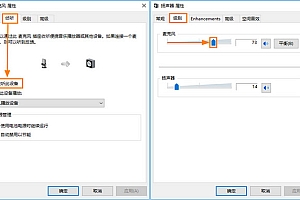
2)请右击 window 主界面右下方的 “声音” 图标,选择 “录制设备” 选项,选择 “麦克风” 右击设置为 “设置为默认设备”,然后点击 “属性”。

3)弹出 [麦克风属性] 窗口,在 “侦听” 菜单中取消选中 “侦听此设备” 选项,并在 “级别” 菜单中麦克风音量设置为70%〜90%左右。如图

方法2: 不使用 “混音功能” 而录制麦克风声音
1)在 [Bandicam音频设置] > [主音频设备] 选择 “(默认声音设备)”,在 [副音频设备] 选择 “禁用(推荐)”。

Bandicam不使用 “混音功能” 而录制麦克风声音 – Bandicam(班迪录屏)
2)请右击 window 主界面右下方的 “声音” 图标,选择 “录制设备” 选项,选择 “麦克风” 右击设置为 “设置为默认设备”,然后点击 “属性”。

3)弹出 [麦克风属性] 窗口,在 “侦听” 菜单中勾选 “侦听此设备” 选项,并在 “级别” 菜单中麦克风音量设置为70%〜90%左右。如图

猜你在找
闲鱼资源网 » 视频录制软件 Bandicam最新完美破解版 v5.1.0(持续更新)

常见问题FAQ
- 免费下载或者VIP会员专享资源能否直接商用?
- 本站所有资源版权均属于原作者所有,这里所提供资源均只能用于参考学习用,请勿直接商用。若由于商用引起版权纠纷,一切责任均由使用者承担。更多说明请参考 VIP介绍。
- 提示下载完但解压或打开不了?
- 找不到素材资源介绍文章里的示例图片?
- 站壳网

- 2025-08-12Hi,初次和大家见面了,请多关照!